
Github Action自动部署hexo网站
这篇文章介绍了作者将自己的hexo网站上传至github,并使用AI编写了一个脚本,可以在推送至main分支时自动将构建的文件部署到指定分支。脚本放置于.github/workflows/目录,并设置了触发条件和作业流程,包括拉取代码、安装依赖、构建网站、清理并部署到指定分支等步骤。
系统整理前端开发、后端实践、部署运维和工具使用中的学习笔记,沉淀可复用的方法、问题排查经验与技术成长记录。
这篇文章介绍了作者将自己的hexo网站上传至github,并使用AI编写了一个脚本,可以在推送至main分支时自动将构建的文件部署到指定分支。脚本放置于.github/workflows/目录,并设置了触发条件和作业流程,包括拉取代码、安装依赖、构建网站、清理并部署到指定分支等步骤。
这篇文章介绍了Dokploy项目一键部署工具的安装和使用方法。首先重装服务器系统并使用SSH连接服务器,执行安装命令。安装成功后,在浏览器中访问链接并设置账号密码登录后台。通过创建GitHub应用、授权和添加项目,进行项目部署。用户需要填写项目参数并点击Deploy开始部署。完成部署后可以在Domains中添加自定义域名,并配置正确的端口。作者提到使用80端口无需配置证书,在CDN中设置HTTP回源。最后强调该工具的可玩性高但界面为英文。
这篇文章介绍了由于使用国内服务器,感觉拉取Docker镜像较慢,决定更换国内镜像源的方法。提供了一些可供使用的国内Docker镜像站,有效期至2025年9月1日。内容包括1Panel、毫秒镜像、Unsee镜像站等。文章还说明了如何创建或修改 `/etc/docker/daemon.json` 文件以设置新的镜像源,并提供了具体的镜像源地址。最后,文章提到了重启Docker服务及检查设置是否成功的方法。
这篇文章介绍了作者使用AI编程重构一个公益网站的过程。作者从Vuepress迁移到Vue3,并使用Codebuddy作为AI辅助工具,共消耗了555额度,还有剩余可供使用。在重构过程中,作者遇到了样式调整的问题,并通过生成index.html和使用Nginx配置解决了路由问题。作者强调虽然AI编程便捷,但仍需具备一定的编程基础,以避免浪费资源。文章以代码示例和建议作为结语,鼓励学习编程基础后再尝试AI编程。
这篇文章介绍了如何在Solitude主题中自定义外部调用地址,避免依赖外部加速可能导致的问题。首先,在根目录创建一个名为plugins.js的文件,并放置特定代码以实现从CDN下载插件文件至本地。运行该脚本(node plugins.js)后,将文件下载至plugins文件夹中。接着,修改_config.solitude.yml中的CDN配置为custom,并调整custom_format为/plugins/${cdnjs_name}@${version}/${min_cdnjs_file}。最后,若有缺少字体文件,需手动下载fa-solid-900.woff2和fa-brands-400.woff2并放置于plugins文件夹中的相应路径。
这篇文章介绍了如何使用docker-compose部署umami。首先,在网站目录下创建一个docker-compose.yml文件,并输入相应的配置代码。配置内容包括umami服务和数据库服务的容器名称、镜像版本、端口映射、环境变量设置等。配置完成后,通过终端进入网站根目录并执行docker-compose up -d命令启动umami。此方法相比传统命令或宝塔应用商店的一键部署,迁移数据时更为简便。最后给出umami的默认登录账号和密码为admin/umami。
这篇文章介绍了使用GitHub Action检测友链状态的方法。首先在links.js文件中添加了生成以小伙伴分类为基础的友链JSON文件的代码,然后在GitHub上fork项目、配置并运行检测脚本。接着介绍了如何在Solitude主题中引入检测脚本及CSS样式,并详细列举了引入文件、修改配置文件和添加CSS样式的步骤。最后提到了一键三连即可查看效果。
这篇文章介绍了如何为Solitude主题的博客添加访客卡片的功能。首先,通过百度地图或高德地图获取经纬度信息,并在source文件夹的js文件夹中创建card-welcome.js文件,编写配置和逻辑代码。接着,在_config.solitude.yml文件中引入该js文件,修改aside.yml文件添加访客卡片内容,并在aside项的home卡片中添加欢迎卡片。最后,添加必要的HTML和CSS样式,实现访客卡片的显示功能。
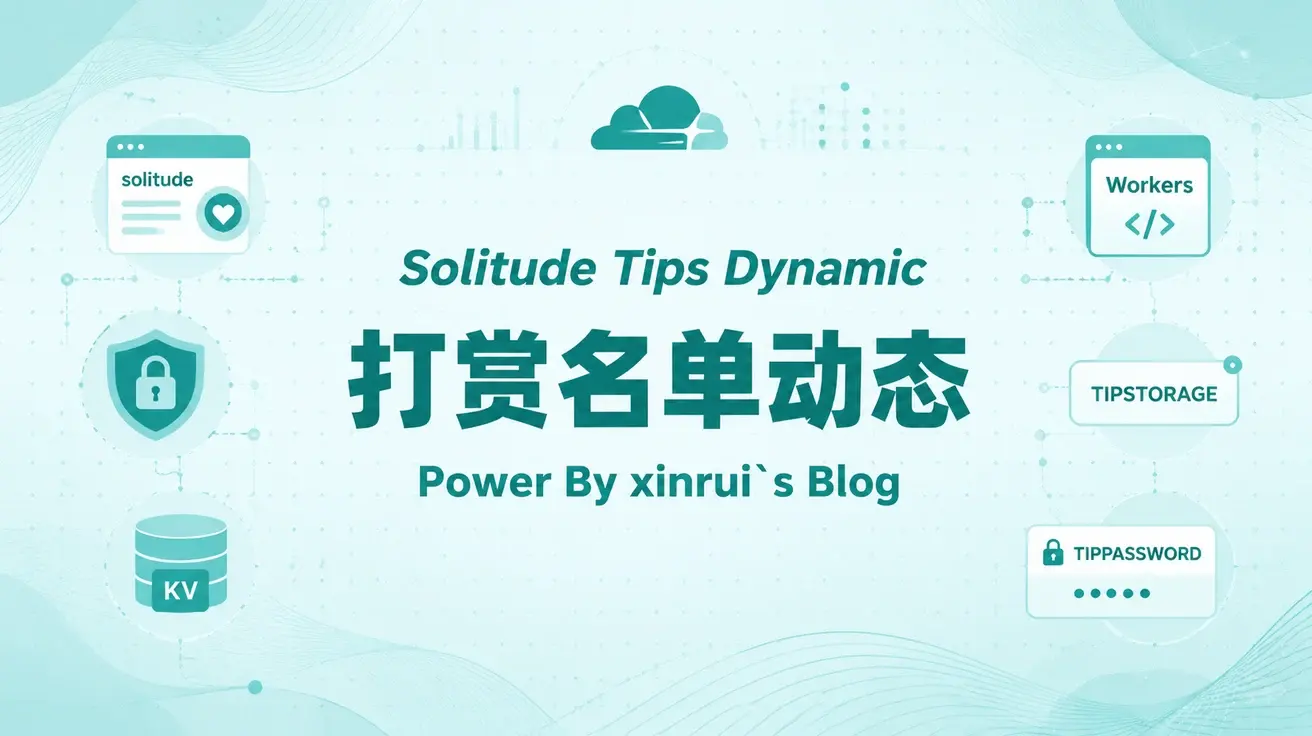
这篇文章介绍了如何在solitude主题的关于页面中读取文件以直接显示打赏名单的方法。具体步骤包括修改`award-dynamic.pug`文件中的代码,并在Cloudflare中添加相关代码以实现动态显示功能。文章详细描述了从修改Pug文件到设置Cloudflare Works代码的全过程,最后通过绑定KV空间和设置环境变量完成配置。
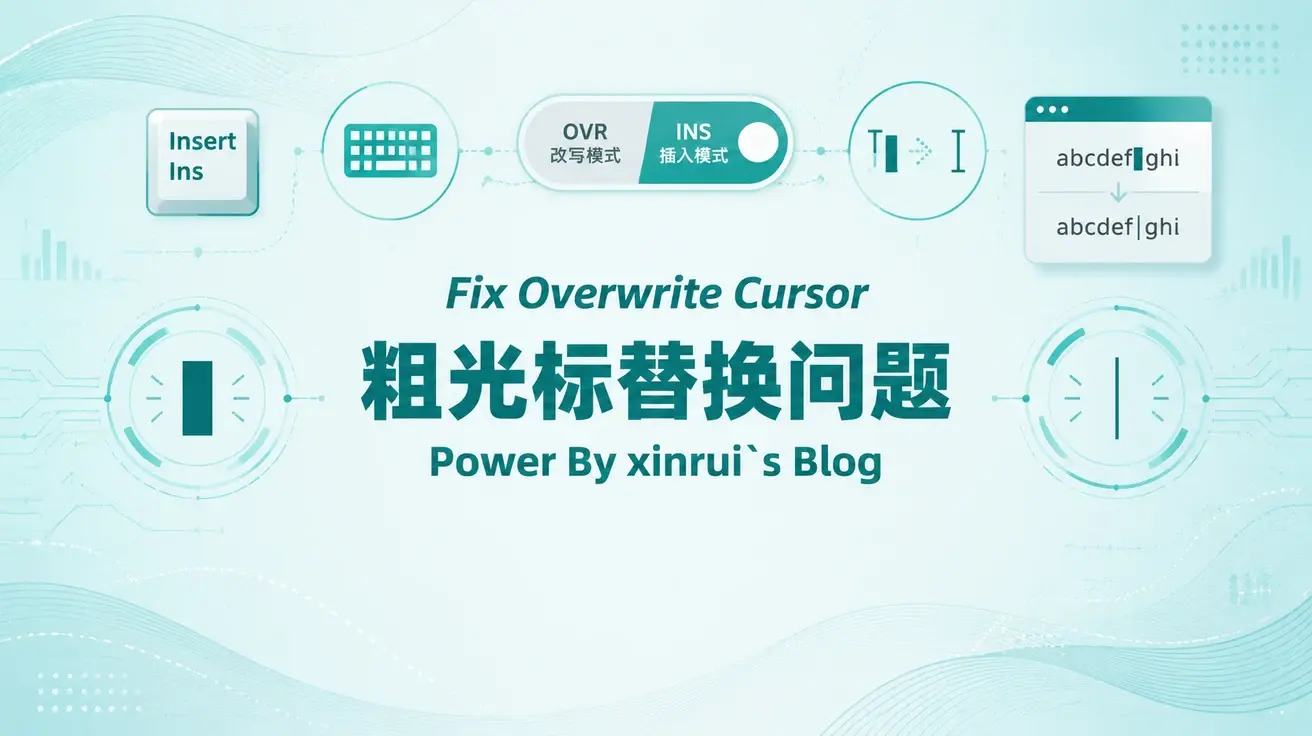
这篇文章介绍了当使用文本编辑器或IDE时,如果遇到粗光标导致输入字符替换原有字符的问题,可以通过切换到插入模式来解决。具体方法是按下键盘上的Insert或Ins键。此外,也可以通过点击编辑器右下角的OVR(位于行列显示的左边)来改变光标模式,使其变为细光标,从而不影响输入。这一功能在大多数文本编辑工具中都通用,适用于满足不同的编辑需求。